[TOC]
由于采用 Typora 书写,github 不支持部分格式,建议 clone 后用 Typora 观看
一句话:官方的控件满足不了产品想要的效果 (
但其实,官方控件已经能满足绝大多数需求了,正常情况下自定义 View 是下下策,因为造自定义 View 的轮子是一件很耗时也很耗精力的事。
这里分享一下我大一暑假时遇到的事情,当时共 5 个组分开做积分商城,产品给了一个积分商城的设计图,其中主页有一个上滑展开的需求,我们组(我和钟智),我就负责做这个上滑的界面。当时我花了好像 3、4 天的时间去设计一个自定义 View(原谅我当时还不知道协调者布局这个东西),结果啊,产品改需求了,靠
经过上面的这个故事后,相信大家应该理解到了选择自定义 View 会面临的风险
后来我又花了接近一周的时间还是用自定义 View 写出了产品的新需求,限于当时我的能力,现在去看当时写的代码,存在一些耦合的地方,算是给以后学弟留坑了😁
OK,回到这里,自定义 View 确实是下下策,不止会影响你的心情,如果你的代码设计得不好的话(比如耦合度很高,代码逻辑混乱),还会影响以后维护代码人的心情。(说个笑话:听说代码写得越烂,越不容易被辞退 :)
这里自定义 View 是一个习惯性的统称
如果按照类型来分:
自定义 View
指直接或间接继承于 View 的控件,如:TextView、Button
public class TextView extends View {}public class Button extends TextView {}自定义 ViewGroup
public class LinearLayout extends ViewGroup {}public class FrameLayout extends ViewGroup {}如果按照学习的内容来分,大致分为以下内容
View 的测量与布局
测量就是与 Measure 相关的方法,如:
onMeasure()布局就是与 Layout 相关的方法,如:
onLayout()这两个一般是在一起调用的,并且通常是在 自定义 ViewGroup 中才会涉及到(View 中也可以实现,比如 TextView 就重写了
onLayout()方法)View 的绘制
绘制就是与 Draw 相关的方法,如:
onDraw()为什么要列出绘制?
因为很多动画都是依靠重写绘制来实现的,所以绘制也比较重要
事件分发
一般指触摸事件的分发
这个应该是自定义 View 中最难也最重要的内容了,如果你想设计出一些很炫酷的界面,就得精通事件分发
事件分发会在下下节课讲解
接下来就是正式开始讲解自定义 View 的时间,由于时间原因,在加上你们的现阶段能力的原因,本节课更偏向于讲解如何使用自定义 View,而不是讲解底层内容,底层内容以博客的形式分享
该部分内容参考:https://www.cnblogs.com/angeldevil/p/3479431.html#three
View 一共有四个构造函数
public class View {
// 这个用于在代码中直接 new 一个 View,这个 context 一般都是 activity,代表上下文
public View(Context context)

// 这个用于在 xml 中书写,系统自动将你写在 xml 中的属性装换为一个 AttributeSet 对象,然后调用这个函数
public View(
Context context,
@Nullable AttributeSet attrs
)

// 这个一般用于设置默认属性,使用的情况较少
// 系统不会主动调用,一般是开发者自己设置
public View(
Context context,
@Nullable AttributeSet attrs,
int defStyleAttr
)

// 这个与上面的类似,也是设置默认属性,使用的情况也较少,且只支持 Android 5.0 以上
// 系统不会主动调用
public View(
Context context,
@Nullable AttributeSet attrs,
int defStyleAttr,
int defStyleRes
)
}
前面两个构造函数各位应该都能看懂,关键在于后面两个,他们与设置默认属性相关,在讲解前我们先得知道一个 View 可以通过哪些方式设置属性
<androidx.cardview.widget.CardView
android:layout_width="200dp"
android:layout_height="200dp"
app:cardBackgroundColor="@android:color/darker_gray"
app:cardCornerRadius="8dp"/>
这样就会给当前 View 设置属性
原理是系统自动把这些属性写入到 AttributeSet 类里面,然后调用
public View(Context context, @Nullable AttributeSet attrs)来生成 View 对象
在
style.xml中:<style name="myCardView_style"> <item name="cardBackgroundColor">@android:color/darker_gray</item> <item name="cardCornerRadius">8dp</item> </style>在
layout.xml中:<androidx.cardview.widget.CardView android:layout_width="200dp" android:layout_height="200dp" style="@style/myCardView_style"/>这个一般用于多个相同控件复用属性的时候
原理与上一个是一样的,它会把
style="@style/MyCardView"里写的属性一起写入 AttributeSet 类里面问题:如果
style="@style/MyCardView"与 xml 中有相同属性它会怎么处理呢?经过测试后,xml 中定义的属性会覆盖
style="@style/MyCardView"中定义的属性
在
theme.xml中:<style name="MyAppTheme" parent="Theme.MaterialComponents"> <!--下面这个 @style/MyCardView 就是前面写的 <style name="MyCardView">--> <item name="cardViewStyle">@style/myCardView_style</item> </style>这里
name="cardViewStyle"意思是定义 CardView 的默认属性 这个默认属性是如何生效的呢?// 原因在于 CardView 的构造函数 public CardView( @NonNull Context context, @Nullable AttributeSet attrs ) { this(context, attrs, R.attr.cardViewStyle); } public CardView( @NonNull Context context, @Nullable AttributeSet attrs, int defStyleAttr ) { super(context, attrs, defStyleAttr); }这里我们可以发现,两个参数的构造函数使用了
this(context, attrs, R.attr.cardViewStyle)调用了三个参数的构造函数,其中他给第三个参数传入了一个值R.attr.cardViewStyle,我们去扒它源码,看下这是什么东西(直接点击导包中的import androidx.cardview.R就可以跳到源码中)<resources> <attr format="reference" name="cardViewStyle"/> </resources>这里可能你们会看不懂,我简单讲一下:这个
format="reference"代表这个属性接受的类型,而reference表示接受的类型为一个引用值,比如:@style/xxx、@color/xxx、@drawable/xxx就是引用值然后
name="cardViewStyle"代表这个属性的唯一名字这个 attr 的引用就是 CardView 可以在 theme 中设置默认属性的原因,因为系统调用 CardView 两个参数的构造函数,然后它这个构造函数主动调用了三个参数的构造函数,并且传入了
R.attr.cardViewStyle,所以构造函数的第三个参数对应的是一个style格式的引用,但需要你自己在 View 中指定名字引用
theme.xml有以下几种方式:
全局引用,所有 View 都会使用该配置
<application
    android:theme="@style/MyAppTheme">
</application>
某个 Activity 引用,当前 Activity 内使用该配置
<activity
    android:name=".section3.test.TestActivity"
    android:theme="@style/MyAppTheme"
    android:exported="false" />
某个 Activity 使用代码引用
override fun onCreate(savedInstanceState: Bundle?) {
    super.onCreate(savedInstanceState)
    setTheme(R.style.MyAppTheme)
    setContentView(R.layout.layout_card0)
}
// 注意在 Activity 中使用必须在 setContentView 之前
单个 View 使用
<androidx.cardview.widget.CardView
    android:layout_width="200dp"
    android:layout_height="200dp"
    android:theme="@style/MyAppTheme" />
看到这里你可能有点晕,我们简单梳理一下流程:
graph TB
id1("系统读取你写的 xml")-->id2
id2["生成 AttributeSet,然后调用两个参数的构造函数"]-->id3
id3["两个参数的调用三个参数的,并传入 R.attr.cardViewStyle"]-->id4
id4["View 开始从 theme 中读取属性"]-->id5
id5["View 在 theme 中发现 name=cardViewStyle>xxxx< 的定义"]-->id6
id6("读取 @style/MyCardView 里面的属性")
由于 CardView 没有重写第四个构造函数(可能是为了兼容 Android 5.0 以下?),所以这里我用 FrameLayout 来演示
先在
style.xml中定义属性:<style name="myFrameLayout"> <item name="android:layout_width">match_parent</item> <item name="android:layout_height">match_parent</item> <item name="android:background">@android:color/black</item> </style>然后在代码中这样使用:
val frameLayout = FrameLayout(this, null, 0, R.style.myFrameLayout_style)当你不能在 xml 中申明,只能在代码中动态生成时,就可以使用这种写法,有个优点就是使用
style.xml可以进行属性的复用,但一般都用不到复用,这时候就可以使用 LayoutParams 和调用对应方法来代替:val frameLayout = FrameLayout(this) // Android 第一节课我们讲过,父布局可以给子布局设置属性 // 且属性都以 layout_ 开头,所以 layout_width 和 layout_height // 对应由 LayoutParams 来设置 frameLayout.layoutParams = ViewGroup.LayoutParams( ViewGroup.LayoutParams.MATCH_PARENT, ViewGroup.LayoutParams.MATCH_PARENT ) // background 属于 View 自身属性,所以对应 View 自身方法 frameLayout.setBackgroundColor(Color.BLACK) // 但这样写有一个缺点就是:LayoutParams 这东西只能设置少量的属性, // 而且 LayoutParams 有很多个,具体选择那个需要看你的 View 被添加到 // 哪种父布局里,如果是 LinearLayout,就是 LinearLayout.LayoutParams(...)可能有人不知道 LayoutParams 是什么东西,你暂时可以把它看成是用来保存 View 中有关父布局属性的一个数据类,供父布局使用,后面会再次讲解
除了上面这种动态生成时传入默认属性,你也可以在构造器中设置你的自定义 View 的默认属性:
一般是这样定义构造器的:
// 由于 java 是基础,我先用 java 来定义构造器,后面再使用 kt 来优化写法
public class Section3View extends View {
 public Section3View(Context context) {
     // 注意这里调用的是 this,而不是 super
     this(context, null);
 }

 public Section3View(
     Context context,
     @Nullable AttributeSet attrs
 ) {
     // 注意这里调用的是 this,而不是 super
     this(context, attrs, R.attr.mySection3View_attrs);
 }

 public Section3View(
     Context context,
     @Nullable AttributeSet attrs,
     int defStyleAttr
 ) {
     // 注意这里调用的是 this,而不是 super
     // 这里就是设置默认属性
     this(
         context,
         attrs,
         defStyleAttr,
         R.style.mySection3View_defaultAttrs
     );
 }

 public Section3View(
     Context context,
     @Nullable AttributeSet attrs,
     int defStyleAttr,
     int defStyleRes
 ) {
     // 直到这里才调用 super
     super(context, attrs, defStyleAttr, defStyleRes);
 }
}
其中
R.attr.mySection3View_attrs:<!--value/attrs.xml--> <resources> <attr name="mySection3View_attrs" format="reference"/> </resources>其中
R.style.mySection3View_defaultAttrs:<!--value/style.xml--> <style name="mySection3View_defaultAttrs"> <item name="android:background">@android:color/black</item> </style>如果你去对照官方控件的写法,你会发现他们的构造函数也是这样写的,前三个都是调用
this(),只有最后一个调用super(),但他们一般只设置了R.attr.mySection3View_attrs,用于开发者在 theme 中定义全局属性([第三点](#3、在 theme 中设置某种控件的默认属性)),而R.style.mySection3View_defaultAttrs在官网控件中一般没设置,都是写个 0,代表没得默认属性为什么有两个默认属性?
public View(
Context context,
@Nullable AttributeSet attrs,
int defStyleAttr,
int defStyleRes
)
你会发现第三个参数
defStyleAttr和第四个defStyleRes都是设置默认参数,但为什么要同时存在两个呢?原因:
defStyleAttr是从 theme 中读取默认值,但如果我们只能动态生成 View,又需要多次用到一些属性,在 Android 5.0 之前要么每次都手动调用方法来设置,要么写在 theme 中,但这样未免麻烦了些,在 Android 5.0 后增加了这个defStyleRes参数,就可以直接把属性写在style.xml中,方便复用**但这里有很重要的一点:**使用
defStyleRes时不能设置defStyleAttr,给defStyleAttr填入 0 或者 theme 中不设置对应的属性即可回到这里,前面 java 的写法确实感觉有些臃肿了,我们来看看 kt 的写法:
// 必须添加 @JvmOverloads,不然 java 层无法使用该构造器
// 会导致 xml 中的 View 无法生成
class Section3ViewKt @JvmOverloads constructor(
    context: Context,
    attrs: AttributeSet? = null,
    defStyleAttr: Int = R.attr.mySection3View_attrs,
    defStyleRes: Int = R.style.mySection3View_defaultAttrs
) : View(context, attrs, defStyleAttr, defStyleRes) {
}
// 如果你没得 R.attr.mySection3View 或 R.style.MySection3View_defaultAttrs
// 可以直接赋值为 0,就是没得默认属性设置
讲到这里,构造函数中的四个参数各位应该知道有什么作用了,这里我们总结一下:
public View(Context context)
// 用于在代码中动态生成自定义 View
public View( Context context, @Nullable AttributeSet attrs ) // 用于写在 xml 里面系统调用public View( Context context, @Nullable AttributeSet attrs, int defStyleAttr ) // 用于设置全局默认属性值,通常是通过上面两个参数的构造函数来间接调用public View( Context context, @Nullable AttributeSet attrs, int defStyleAttr, int defStyleRes ) // 也是用于设置默认属性值,只是不用写在 theme 中,通常用于动态生成代码中或自己自定义 View 的时候前面讲了 4 种方式来设置属性,还有一种方式也可以来设置属性
这个与第三点:[在 theme 中设置某种控件的默认属性](#3、在 theme 中设置某种控件的默认属性) 有些类似,但它值允许直接写在 theme 中
<resources xmlns:tools="http://schemas.android.com/tools">
    <style name="Theme.CustomViewWithAnimStudy" parent="Theme.MaterialComponents.DayNight.DarkActionBar">
        <!--如果你加了这行代码,你会发现应用大部分控件变成黑色了-->
        <item name="android:background">@android:color/black</item>
    </style>
</resources>
**但是,**这个是不分控件的给全部 View 设置属性,一般不会使用到它,只有设置整个应用的主题时会用到
比如你可以试试把这几个属性改一下,就会发现应用的标题栏颜色从紫色改成了你设置的颜色
<item name="colorPrimary">@color/purple_500</item> <item name="colorPrimaryVariant">@color/purple_700</item> <item name="colorOnPrimary">@color/white</item> <item name="colorSecondary">@color/teal_200</item> <item name="colorSecondaryVariant">@color/teal_700</item> <item name="colorOnSecondary">@color/black</item>这些属性对应了某种具体位置的颜色,可以看看这篇博客:https://blog.csdn.net/smartzzg/article/details/104788412
我们讲了有 5 种不同的属性定义,如果定义了相同属性,他们存在一个优先级顺序:
[1、直接写在 XML 中](#1、直接写在 XML 中)
[2、使用 @style 设置属性](#2、使用 @style 设置属性)
[3、在 theme 中设置某种控件的默认属性](#3、在 theme 中设置某种控件的默认属性)
[4、调用构造函数的 defStyleRes](#4、调用构造函数的 defStyleRes)
[5、直接在 theme 中定义属性](#5、直接在 theme 中定义属性)
这里注意:使用
defStyleRes时不能设置defStyleAttr,给defStyleAttr填入 0 或者 theme 中不设置对应的属性即可到这里 View 的四个构造函数基本分析完毕了,接下来我们开始讲解里面的方法
对 View 进行绘制
- [Canvas 画布](#1、Canvas 画布)
- [Paint 画笔](#2、Paint 画笔)
- [Path 路径](#3、Path 路径)
// 该方法是一个回调,为什么是回调,在之后的 invalidate() 会进行讲解
override fun onDraw(canvas: Canvas?) {
super.onDraw(canvas)
}
这里讲一个小技巧:可以把
Canvas?中的?为去掉因为在 kt 重写
onDraw()方法时,源代码 java 层中并没有给参数canvas加上@NonNull,导致 kt 不知道它会不会为空,但我们作为开发者肯定是知道它不会为空的,所以去掉?,可以减少后续的判断,不然很可能写出这样的代码override fun onDraw(canvas: Canvas?) { super.onDraw(canvas) canvas?.drawRect(0F, 0F, 100F, 200F, mBlackPaint) canvas?.drawRect(0F, 0F, 100F, 200F, mBlackPaint) canvas?.drawRect(0F, 0F, 100F, 200F, mBlackPaint) canvas?.drawRect(0F, 0F, 100F, 200F, mBlackPaint) canvas?.drawRect(0F, 0F, 100F, 200F, mBlackPaint) canvas?.drawRect(0F, 0F, 100F, 200F, mBlackPaint) }看着好像没得什么问题,不就多打了一个
?吗?确实看着没有什么问题,但你把 kt 转成 java,你就会发现:
protected void onDraw(@Nullable Canvas canvas) {
   super.onDraw(canvas);
   if (canvas != null) {
      canvas.drawRect(0.0F, 0.0F, 100.0F, 200.0F, this.mBlackPaint);
   }
   if (canvas != null) {
      canvas.drawRect(0.0F, 0.0F, 100.0F, 200.0F, this.mBlackPaint);
   }
   if (canvas != null) {
      canvas.drawRect(0.0F, 0.0F, 100.0F, 200.0F, this.mBlackPaint);
   }
   if (canvas != null) {
      canvas.drawRect(0.0F, 0.0F, 100.0F, 200.0F, this.mBlackPaint);
   }
   if (canvas != null) {
      canvas.drawRect(0.0F, 0.0F, 100.0F, 200.0F, this.mBlackPaint);
   }
   if (canvas != null) {
      canvas.drawRect(0.0F, 0.0F, 100.0F, 200.0F, this.mBlackPaint);
   }
}
每个 canvas 都单独判断了一遍是否为空,不知道你们怎么想,但我的强迫症不允许出现这种情况,所以建议各位写自定义 View 时,把方法参数中可以去掉
?的顺手给去掉除了
onDraw()以外,还有override fun onTouchEvent(event: MotionEvent?)的?也可以去掉怎么看 kt 转成的 java 代码?

![image-20220320144121673]()
接下来我们开始讲解
onDraw()需要的其他知识

由于时间原因,这里不会讲得很详细,你们可以在这些地方进行学习:
- https://carsonho.blog.csdn.net/article/details/60598775
- https://qijian.blog.csdn.net/article/details/50995268
参数 类型 作用 canvas Canvas 字面翻译是“帆布”,你可以看成是系统底层给了你一张“画布”(canvas),然后你在这张画布上进行绘图 那怎么进行画图呢?
// 这个 paint 你可以把它看成是“画笔”
private val mBlackPaint = Paint().apply {
color = Color.BLACK // 设置画笔颜色为黑色
}
override fun onDraw(canvas: Canvas) {
super.onDraw(canvas)
// 画一个 (0, 0) - (100, 200) 的黑色矩形
canvas.drawRect(0F, 0F, 100F, 200F, mBlackPaint)
}
如上面代码,调用
canvas.drawRect()就可以画一个黑色矩形在 View 里面接下来,我们看一下效果:

如果你没有自定义 View 基础的话,可能会觉得有些奇怪
我们从小学开始学的坐标系第一象限不是向上为 Y 正半轴,向右为 X 正半轴,那么按照惯性思维,(0, 0) - (100, 200) 为什么不是下图这样的?
其实原因在于 View 中坐标系的 y 轴是反过来的,我猜测是因为:为了设配手机的特点,比如我们看一些列表,都是手指往上滑动,查看下面的内容,所以为了好开发,View 中的坐标原点就设置在了左上角,向下为 Y 正半轴,向右为 X 正半轴
这个算是基础内容了,如果不知道的话,可以去看看这篇文章:https://blog.csdn.net/carson_ho/article/details/56009827
Canvas 里面不止有绘制矩形的方法,还有绘制圆的方法,绘制文字的方法······,这里不会去讲解这些基础内容,可以去下面这些地方去查看:

前面的代码演示中出现了
Paint,这个类主要是管画笔的,除了设置颜色以外,他还可以设置线的粗细等// 这是我的某个自定义 View 设置的 Paint private val mCircleBackgroundPaint by lazyUnlock { Paint().apply { color = mCircleBackground style = Paint.Style.FILL isAntiAlias = true } }Paint 的方法有很多,这里给出文章,你们有时间可以去看看,那本自定义View黑书对于 Paint 的内容有点少,建议去看书作者写的文章,里面有很多其他高级用法
Path 表示路径,常用于绘制曲线,绘制不规则的图形等
// 这是我的某个自定义 View 设置的 Path
// 主要是写了根据变化的 offset 值来计算圆的半径,最后绘制一个圆
private fun drawFirstCircle(path: Path, offset: Float, total: Float) {
    val radio = abs(offset / total)
    val startMove = 0.6F
    val k = 1 / (1 - startMove)
    val b = 1 - k
    val y = offset / abs(offset) * max(0F, k * radio + b) * total
    val r = getNewRadius(y)
    val dx = (outerX - abs(y)) / (outerR + r) * r
    val dy = outerY / (outerR + r) * r
    firstPointX = if (offset > 0) dx + y else -dx + y
    firstPointY = dy
    path.addCircle(y, 0F, r, Path.Direction.CCW)
}
方法有很多,这里不进行讲解,给出下面文章:
上面并没有列完基础知识,因为基础知识实在是太多了,这里是写不下的,接下来我讲一些其他经验性的东西
很多初学者在刚开始写的时候很喜欢在
onDraw()里面 new 对象,之前canvas.drawRect()不是要传入一个画笔吗?就会有人这样写override fun onDraw(canvas: Canvas) { super.onDraw(canvas) val blackPaint = Paint() blackPaint.color = Color.BLACK canvas.drawRect(0F, 0F, 100F, 200F, blackPaint) }这样写时 AS 还会报一个黄,告诉你这样写是不对的,但你知道为什么不对吗?
原因:
onDraw()在一直刷新视图时,在 60 帧的手机上会每隔 16 毫秒回调一次,90 帧的手机上每隔 11 毫秒回调一次(1000 ÷ 90),所以在一秒钟,60 帧的手机会生成 60 个 Paint 对象,90 帧手机生成 90 个对象,这样疯狂 new 对象,会让手机出现卡顿,这跟上节课讲的onBindViewHolder()不要写点击监听一样,但这个会比它更严重但 AS 的智能提示并不是能发现所有的问题,比如下面这样:
override fun onDraw(canvas: Canvas) {
 super.onDraw(canvas)
 set {
     // ...
 }
}

private inline fun set(func: () -> Unit) {
 func.invoke()
}
这种情况较难发现,这样写每次都会生成一个匿名内部类,建议加上
inline关键字该禁令同样适用于
onMeasure()、onLayout()!
原因跟上面一样
该禁令同样适用于
onMeasure()、onLayout()!
每次回调的 canvas 对象并不是一定是同一个(大部分情况下是同一个),而且每次的回调只能表示当前帧的状态,比如我们来个违规操作:
override fun onDraw(canvas: Canvas) {
 super.onDraw(canvas)
 // 开一个线程模拟持有 canvas 对象
 thread {
     // 延迟 20 毫秒才绘图
     sleep(20)
     canvas.drawRect(0F, 0F, 100F, 200F, mBlackPaint)
 }
}
你可能猜都猜不到它把图绘制到哪里去了

好家伙,它竟然把图绘制到标题栏上了,这里猜测原因如下(没有去查看源码找真正原因):
- 整个应用共用了同一个 canvas 对象
- 因开启线程后 sleep,所以 canvas 是整个应用绘制完成后再调用的
canvas.drawRect()- 标题栏是在最后进行绘制的,此时的 canvas 的坐标系是以标题栏为准的
这怎么验证呢?
你把开发者模式模式的
显示布局边界给打开,你会看到下面这种图:
这里说明标题栏的文字是一个 View 来显示的
那我们试试把标题栏给去掉会发生什么?
<!--theme.xml-->
<style name="xxx" parent="Theme.MaterialComponents.DayNight.NoActionBar">
嘿,去掉标题栏后绘制的位置对了,所以这里我提出猜测:标题栏是在最后进行绘制的
其实我们可以验证一下这个猜测,写一个在它后面绘制的 View 验证下:
<com.ndhzs.lib.section4.MySection4ViewCanvas
 android:layout_width="300dp"
 android:layout_height="300dp"
 app:layout_constraintBottom_toBottomOf="parent"
 app:layout_constraintLeft_toLeftOf="parent"
 app:layout_constraintRight_toRightOf="parent"
 app:layout_constraintTop_toTopOf="parent" />

<View
 android:layout_width="match_parent"
 android:layout_height="match_parent"/>
果然,我的猜测应该是合理的


在自定义 ViewGroup 中,一般不会重写
onDraw(),因为 ViewGroup 对onDraw()进行了处理,只有在有背景图时,才会调用onDraw(),所以在自定义 ViewGroup 时想绘图一般是重写dispatchDraw(Canvas canvas),这个方法也可以决定是绘制在子 View 上层还是子 View 下层,具体的你们自己去实践一下吧,这里给出文章链接:https://www.jianshu.com/p/89efaf8bd3dd
这东西属于高阶内容,限于时间关系,这里我就不讲了,可以看看这些文章:
这东西你目前只需要记住以下几点就可以了:
- 调用后会在下一帧回调
onDraw()进行刷新- 下一帧是指下一次屏幕刷新的时候
如果你想探究源码的话,我只能丢文章出来了:
OK,这个方法讲完了,因为往深了讲,会涉及到 Handler 机制、ViewRootImpl 等 Framwork 层源码
哦,想起了,还要一点,除了
invalidate()外还有一个postInvalidate()用于在其他线程里刷新但考虑到可能会有其他学长来听课,我还是画一个简单的流程图
graph TB id1("View")-->id2 id2["调用invalidate()刷新"]-->id3 id3{"parent == null"}--不为 null-->id4 id4["告诉父布局有子布局要重绘"]-->id3--为 null-->id5 id5["传递到了 ViewRootImpl (一个管理布局的类)"]-->id6 id6["ViewRootImpl 调用 mChoreographer 发送一个 post (一个专门监听屏幕刷新的类)"]-.->id7 id7["屏幕刷新了,回调 ViewRootImpl,开始重新走 View 测量和绘图流程"]-->id8 id8("从顶部布局最后回调到 View 的 onDraw()")其实还有亿点细节,这里我就不讲述了,自己看下面图,其实这图仍有许多没有画上
END
前面我们提到系统会把你 xml 中写得属性装换为一个 AttributeSet 对象,那我们怎么自定义自己的属性呢?
首先,需要新建一个
res/value/attrs.xml文件,比如我想要自定义一个圆半径的属性<resources> <!--这个 name 是 View 的类名--> <declare-styleable name="MySection6View"> <!--这个 name 是自定义属性的名称,formate 是接受的类型--> <attr name="my6_circleRadius" format="dimension"/> </declare-styleable> </resources>如上述代码,这里有需要注意的一点:
- 自定义属性的名称不能与官方的重复,而且建议加上前缀,与官方的进行区分,比如我就加上了
my6_
formate有下面几种类型:
类型 说明 用法 dimension 长度值 "1dp"、"1px"、"@dimen/xxx" 这里无所谓 dp、px,系统会最终装换成 px reference 引用值 "@drawable/xxx"、"@style/xxx" color 颜色值 "#FFFFFFFF"、"@color/xxx" float 小数 "1.0" boolean 布尔类型 "true"、"@bool/xxx" interger 整数 "1"、"@interget/xxx" string 字符串 "string"、"@string/xxx" fraction 百分数 "50%"、"@fraction/xxx" enum 枚举 看下文 flag 位运算 看下文 
设置后在使用时它的属性就只能选择你填写的那几个
就是进行位运算,这里我们以 FrameLayout 的
layout_gravity为例<attr name="layout_gravity"> <!--0011 0000--> <flag name="top" value="0x30" /> <!--0101 0000--> <flag name="bottom" value="0x50" /> <!--0000 0011--> <flag name="left" value="0x03" /> <!--0000 0101--> <flag name="right" value="0x05" /> <!--0001 0000--> <flag name="center_vertical" value="0x10" /> <!--0000 0001--> <flag name="center_horizontal" value="0x01" /> <!--0001 0001--> <flag name="center" value="0x11" /> <flag name="start" value="0x00800003" /> <flag name="end" value="0x00800005" /> </attr>你是否还记得你曾经这样使用过?
<FrameLayout
    android:layout_width="match_parent"
    android:layout_height="match_parent">

    <View
        android:layout_width="match_parent"
        android:layout_height="match_parent"
        android:layout_gravity="top|left"/>

</FrameLayout>
这里你会发现它把
top|left报黄了,原因在于它推荐你使用start去代替left,因为在部分国家是从右边往左边阅读文字的,所以,Android 为了国际化,就设计出了start代替left,end代替right比如
android:layout_width是这样定义的:<attr name="layout_width" format="dimension"> <enum name="fill_parent" value="-1" /> <enum name="match_parent" value="-1" /> <enum name="wrap_content" value="-2" /> </attr>还有
android:background是这样定义的:<attr name="background" format="reference|color" />所以你传入
@drawable/xxx和#FFFFFFFF,它都可以获取,只是填入颜色值时使用TypedValue#getDrawable()得到是 ColorDrawable也支持这样混用:
<!--这是 View 的一个属性-->
<attr name="focusable" format="boolean|enum">
    <enum name="auto" value="0x00000010" />
</attr>
但这样使用只能手动去判断:
private int getFocusableAttribute(TypedArray attributes) {
    TypedValue val = new TypedValue();
    if (attributes.getValue(com.android.internal.R.styleable.View_focusable, val)) {
        if (val.type == TypedValue.TYPE_INT_BOOLEAN) {
            return (val.data == 0 ? NOT_FOCUSABLE : FOCUSABLE);
        } else {
            return val.data;
        }
    } else {
        return FOCUSABLE_AUTO;
    }
}
前面讲了类型的定义,那我们怎么获取这些属性呢?
private var mCircleRadius = 100
// 这个 enum 属性更建议使用枚举来保存,官方通常使用的注解,但 kt 很怪,注解不起作用
private var mCircleGravity = 0
init {
    if (attrs != null) {
        // 主要就是调用下面这个方法去获取属性
        val ty = context.obtainStyledAttributes(attrs, R.styleable.MySection6View)
        mCircleRadius = ty.getDimensionPixelSize(
            R.styleable.MySection6View_my6_circleRadius,
            mCircleRadius
        )
        mCircleGravity = ty.getInt(
            R.styleable.MySection6View_my6_circleGravity,
            mCircleGravity
        )
        ty.recycle()
    }
}
这里还好只有两个属性,但如果有多达上百个属性这样写未免太占行数了,所以,秉持着少写代码的原则,我使用了 kt 扩展函数来优化(下面是我写的课表自定义 View):
// 先把属性的读取单独提取到一个类中
open class NetLayout @JvmOverloads constructor(
    context: Context,
    attrs: AttributeSet? = null,
    defStyleAttr: Int = R.attr.netLayoutStyle,
    defStyleRes: Int = 0
) : ViewGroup(context, attrs, defStyleAttr, defStyleRes), INetLayout {
    // 属性值
    protected val mNetAttrs: NetLayoutAttrs = NetLayoutAttrs.newInstance(this, attrs)
}
// 我把属性单独写在了一个类里面 open class NetLayoutAttrs( rowCount: Int, columnCount: Int ) : BaseViewAttrs { var rowCount = rowCount internal set var columnCount = columnCount internal set companion object { fun newInstance( view: View, attrs: AttributeSet?, defStyleAttr: Int = 0, defStyleRes: Int = 0, ): NetLayoutAttrs { return newAttrs( view, attrs, R.styleable.NetLayout, defStyleAttr, defStyleRes ) { // 这里你就会看到直接使用 R.styleable.xxx.int() 来获取属性,这样写起来舒服多了 NetLayoutAttrs( R.styleable.NetLayout_net_rowCount.int(ROW_COUNT), R.styleable.NetLayout_net_columnCount.int(COLUMN_COUNT) ) } } const val ROW_COUNT = 4 const val COLUMN_COUNT = 4 } }// 这是定义扩展函数的接口 internal interface BaseViewAttrs { fun <T> newAttrs( view: View, attrs: AttributeSet?, @StyleableRes styleableId: IntArray, defStyleAttr: Int = 0, defStyleRes: Int = 0, func: Typedef.() -> T ): T = BaseViewAttrs.newAttrs(view, attrs, styleableId, defStyleAttr, defStyleRes, func) companion object { fun <T> newAttrs( view: View, attrs: AttributeSet?, @StyleableRes styleableId: IntArray, defStyleAttr: Int = 0, defStyleRes: Int = 0, func: Typedef.() -> T ): T { val ty = view.context.obtainStyledAttributes(attrs, styleableId, defStyleAttr, defStyleRes) if (Build.VERSION.SDK_INT >= Build.VERSION_CODES.Q) { // 这是保存在 Debug 模式中能看到的信息,具体怎么查看,你可以去看看这个方法的源码 view.saveAttributeDataForStyleable( view.context, styleableId, attrs, ty, defStyleAttr, defStyleRes) } try { return Typedef(ty, view.context).func() } finally { ty.recycle() } } } class Typedef(val ty: TypedArray, private val context: Context) { fun Int.int(defValue: Int): Int = this.int(ty, defValue) fun Int.color(defValue: Int): Int = this.color(ty, defValue) fun Int.colorById(@ColorRes defValueId: Int): Int = this.color( ContextCompat.getColor(context, defValueId)) fun Int.dimens(defValue: Int): Int = this.dimens(ty, defValue) fun Int.dimens(defValue: Float): Float = this.dimens(ty, defValue) fun Int.layoutDimens(defValue: Int): Int = this.layoutDimens(ty, defValue) fun Int.dimensById(@DimenRes defValueId: Int): Int = this .dimens(context.resources.getDimensionPixelSize(defValueId)) fun Int.string(defValue: String? = null): String = this.string(ty, defValue) fun Int.boolean(defValue: Boolean): Boolean = this.boolean(ty, defValue) fun Int.float(defValue: Float): Float = this.float(ty, defValue) internal inline fun <reified E: RuntimeException> Int.intOrThrow( attrsName: String): Int = this.intOrThrow<E>(ty, attrsName) internal inline fun <reified E: RuntimeException> Int.stringOrThrow( attrsName: String): String = this.stringOrThrow<E>(ty, attrsName) } } internal fun Int.int(ty: TypedArray, defValue: Int): Int { return ty.getInt(this, defValue) } internal fun Int.color(ty: TypedArray, defValue: Int): Int { return ty.getColor(this, defValue) } internal fun Int.dimens(ty: TypedArray, defValue: Int): Int { return ty.getDimensionPixelSize(this, defValue) } internal fun Int.dimens(ty: TypedArray, defValue: Float): Float { return ty.getDimension(this, defValue) } internal fun Int.layoutDimens(ty: TypedArray, defValue: Int): Int { return ty.getLayoutDimension(this, defValue) } internal fun Int.string(ty: TypedArray, defValue: String? = null): String { return ty.getString(this) ?: defValue ?: "" } internal fun Int.boolean(ty: TypedArray, defValue: Boolean): Boolean { return ty.getBoolean(this, defValue) } internal fun Int.float(ty: TypedArray, defValue: Float): Float { return ty.getFloat(this, defValue) } internal inline fun <reified E: RuntimeException> Int.intOrThrow( ty: TypedArray, attrsName: String ): Int { if (!ty.hasValue(this)) { throw E::class.java.getConstructor(String::class.java) .newInstance("属性 $attrsName 没有被定义!") } return this.int(ty, 0) } internal inline fun <reified E: java.lang.RuntimeException> Int.stringOrThrow( ty: TypedArray, attrsName: String ): String { if (!ty.hasValue(this)) { throw E::class.java.getConstructor(String::class.java) .newInstance("属性 $attrsName 没有被定义!") } return this.string(ty) }之前在我给大家上的 Android 第一节课讲过,父 View 是可以给子 View 额外添加属性的,且属性名以
layout_开头<!--比如说这个里面所有 layout_ 开头的都是父 View 给子 View 添加的额外属性--> <androidx.constraintlayout.widget.ConstraintLayout xmlns:android="http://schemas.android.com/apk/res/android" android:layout_width="match_parent" android:layout_height="match_parent" xmlns:app="http://schemas.android.com/apk/res-auto"> <FrameLayout android:layout_width="match_parent" android:layout_height="match_parent" app:layout_constraintEnd_toEndOf="parent" app:layout_constraintStart_toStartOf="parent" app:layout_constraintTop_toTopOf="parent"> <View android:layout_width="match_parent" android:layout_height="match_parent" android:layout_gravity="top|left" /> </FrameLayout> </androidx.constraintlayout.widget.ConstraintLayout>那如何自定义 ViewGroup 如何设置自己想要的属性?
比如我给它添加一个表示子 View 位置的属性:
<resources>
    <!--注意:这种属性的设置必须以 _Layout 结尾,这是官方的规范!-->
    <declare-styleable name="My6ViewGroup_Layout">
        <!--注意:属性名建议带有 layout_ 开头的标识-->
        <attr name="my6VG_layout_position" format="integer"/>
    </declare-styleable>
</resources>
然后在 xml 中写得时候,AS 会进行智能提示

那怎么获取这个属性呢?
这个我们留到 LayoutParams 再讲解


测量自身和子控件大小
MeasureSpecsLayoutParams// 与上面讲的 onDraw() 一样,也是一个回调,该回调的作用是由 requestLayout() 触发 override fun onMeasure(widthMeasureSpec: Int, heightMeasureSpec: Int) { super.onMeasure(widthMeasureSpec, heightMeasureSpec) }
- 调用
setMeasuredDimension(),设置自身宽和高- 遍历子 View,再调用
child.measure(),设置子 View 的宽和高graph LR id1("ViewRootImpl 开始测量")-->id2 id2["ViewGroup#mearsure()"]-->id3 id3["ViewGroup#onMeasure()"]-->id4 id4["View#measure()"]-->id5("View#onMeasure()")
这就是一个很简单的数据类,用于在子 View 中保存父类需要的信息
我们直接来看一下 FrameLayout 的 LayoutParams
// 你会发现这 LayoutParams 很简单
public static class LayoutParams extends MarginLayoutParams {
 /**
     * 对应 layout_gravity 属性没有被设置
     */
    public static final int UNSPECIFIED_GRAVITY = -1;

    /**
     * 这就是 layout_gravity 属性的保存值
     * @see android.view.Gravity
     * @attr ref android.R.styleable#FrameLayout_Layout_layout_gravity
     */
    public int gravity = UNSPECIFIED_GRAVITY;

    public LayoutParams(@NonNull Context c, @Nullable AttributeSet attrs) {
        super(c, attrs);
        // 看到这里你应该就能回答之前留下的问题了
        // 父 View 读取子 View 中的属性是在 LayoutParams 中获取的
        // 可能你会奇怪于 View 是什么时候开始加载 LayoutParams
        // 这个留到后面讲 setContentView 再讲解
        final TypedArray a = c.obtainStyledAttributes(attrs, R.styleable.FrameLayout_Layout);
        gravity = a.getInt(R.styleable.FrameLayout_Layout_layout_gravity, UNSPECIFIED_GRAVITY);
        a.recycle();
    }

    public LayoutParams(int width, int height) {
        super(width, height);
    }

    public LayoutParams(int width, int height, int gravity) {
        super(width, height);
        this.gravity = gravity;
    }

    public LayoutParams(@NonNull ViewGroup.LayoutParams source) {
        super(source);
    }

    public LayoutParams(@NonNull ViewGroup.MarginLayoutParams source) {
        super(source);
    }

    public LayoutParams(@NonNull LayoutParams source) {
        super(source);
        this.gravity = source.gravity;
    }
}
如果要想使用这个
LayoutParams还得重写这几个方法:// 这个是检查 LayoutParams 是否是你想要的 LayoutParams // 注意:这个 LayoutParams 是需要打个 ? 的,因为存在传入一个 null 的情况 override fun checkLayoutParams(p: LayoutParams?): Boolean { // 这是惯用写法 return p is NetLayoutParams } // 这个是通过 AttributeSet 得到你自己的 LayoutParmas override fun generateLayoutParams(attrs: AttributeSet): LayoutParams { return NetLayoutParams(context, attrs) } // 这个是装换 LayoutParms override fun generateLayoutParams(lp: LayoutParams): LayoutParams { // 这也是惯用写法,注意:要把你 LayoutParams 的所有父类都要写完 return when (lp) { is NetLayoutParams -> NetLayoutParams(lp) is MarginLayoutParams -> NetLayoutParams(lp) else -> NetLayoutParams(lp) } } // 这个是得到默认的 LayoutParams override fun generateDefaultLayoutParams(): LayoutParams { return NetLayoutParams( NetLayoutParams.UNSET, NetLayoutParams.UNSET, NetLayoutParams.UNSET, NetLayoutParams.UNSET ) }这几个方法会在什么时候被调用,我们会在后面的 LayoutInflater 讲解
推荐文章:https://www.jianshu.com/p/1260a98a09e9
它保存了测量模式和测量大小
比如上面代码中的:
widthMeasureSpec和heightMeasureSpec可能你会比较疑惑它是怎么用一个 int 来保存的,其实原理很简单,它使用高 2 位保存测量模式,后 30 为测量大小
// 使用方式,原理就是位运算
val wSize = MeasureSpec.getSize(widthMeasureSpec)
val wMode = MeasureSpec.getMode(widthMeasureSpec)
测量模式有以下三种:
模式 说明 应用场景 EXACTLY 有具体值时 一般对应 match_parent和具体的值AT_MOST 自适应大小 一般对应 wrap_contentUNSPECIFIED 可任意取值 只出现于 ScrollView、ListView这类控件中重写 ViewGroup 时就是通过这些来判断子 View 应该取得的高度的
关于怎么取,可以看这个在 ViewGroup 中的方法,里面是常见情况时的取法,该方法在很多官方控件中被使用
/**
 * @param spec 子 View 能得到的 MeasureSpecs,一般是父 View 的测量模式 + 想给出的大小
 * @param padding 间距值,一般这样填入:layoutParams.leftMargin + layoutParams.rightMargin
 * @param childDimension 子 View 的宽或者高,固定填入:lp.width 或者 lp.height
 */
public static int getChildMeasureSpec(int spec, int padding, int childDimension) {
    int specMode = MeasureSpec.getMode(spec); // 测量模式
    int specSize = MeasureSpec.getSize(spec); // 测量长度

    int size = Math.max(0, specSize - padding); // 先减去间距值得到的最大长度

    int resultSize = 0; // 保存最后的长度值
    int resultMode = 0; // 保存最后的测量,模式

    switch (specMode) {
    // 如果测量模式是具体值,即一般对应父 View 为 match_parent 或者 确定值
    case MeasureSpec.EXACTLY:
        if (childDimension >= 0) {
            // 假设子 View 固定为 100dp
            resultSize = childDimension;
            resultMode = MeasureSpec.EXACTLY;
        } else if (childDimension == LayoutParams.MATCH_PARENT) {
            // 子 View 是 match_parent
            resultSize = size; // 那结果值就是最大值
            resultMode = MeasureSpec.EXACTLY; // 测量模式保持一样,为具体值
        } else if (childDimension == LayoutParams.WRAP_CONTENT) {
            // 子 View 是 wrap_content
            resultSize = size;
            resultMode = MeasureSpec.AT_MOST; // 改变测量模式为自适应大小
        }
        break;

    // 如果测量模式是自适应大小,即一般对应父 View 为 wrap_content
    case MeasureSpec.AT_MOST:
        if (childDimension >= 0) {
            // 假设子 View 固定为 100dp
            resultSize = childDimension;
            resultMode = MeasureSpec.EXACTLY;
        } else if (childDimension == LayoutParams.MATCH_PARENT) {
            // 子 View 是 match_parent
            // 这里比较重要
            // 这里对应父 View 为 wrap_content,但子 View 却为 match_parent
            resultSize = size; // 这里的意思是给出子 View 能得到的最大值
            resultMode = MeasureSpec.AT_MOST;
        } else if (childDimension == LayoutParams.WRAP_CONTENT) {
            // 子 View 是 wrap_content
            resultSize = size;
            resultMode = MeasureSpec.AT_MOST;
        }
        break;

    // 如果测量模式是可任意取值,即一般对应父 View 为 ScrollView
    case MeasureSpec.UNSPECIFIED:
        if (childDimension >= 0) {
            // 假设子 View 固定为 100dp
            resultSize = childDimension;
            resultMode = MeasureSpec.EXACTLY;
        } else if (childDimension == LayoutParams.MATCH_PARENT) {
            // 子 View 是 match_parent
            // 这个 sUseZeroUnspecifiedMeasureSpec 变量用于兼容 Android 旧版本
            resultSize = View.sUseZeroUnspecifiedMeasureSpec ? 0 : size;
            resultMode = MeasureSpec.UNSPECIFIED;
        } else if (childDimension == LayoutParams.WRAP_CONTENT) {
            // 子 View 是 wrap_content
            resultSize = View.sUseZeroUnspecifiedMeasureSpec ? 0 : size;
            resultMode = MeasureSpec.UNSPECIFIED;
        }
        break;
    }
    return MeasureSpec.makeMeasureSpec(resultSize, resultMode);
}
如果你以后开发自定义 ViewGroup,在给子 View 测量时我更推荐使用该方法,遵循官方的写法可以提高可读性
// 接下来是起飞环节
@Override
protected void onMeasure(int widthMeasureSpec, int heightMeasureSpec) {
 int count = getChildCount();

 // 判断自身是否有一边不是具体值,作用如下:
 // 比如 FrameLayout 的宽是 wrap_content,但其中一个子 View 宽为 match_parent
 // 那么这个时候 FrameLayout 是不知道该给这个子 View 宽度多少的
 // 但我们可以通过其他 View 来判断 FrameLayout 能得到的宽度
 // 这个时候就知道 FraneLayout 宽度值能取多少了
 final boolean measureMatchParentChildren =
         MeasureSpec.getMode(widthMeasureSpec) != MeasureSpec.EXACTLY ||
         MeasureSpec.getMode(heightMeasureSpec) != MeasureSpec.EXACTLY;
 // 这个是保存上述所说的那种子 View,用于二次测量
 mMatchParentChildren.clear();

 int maxHeight = 0;
 int maxWidth = 0;
 // 状态值,用来记录子 View 是否得到了想要的大小,用的很少,忽略即可
 int childState = 0;

 // 遍历所有子 View
 for (int i = 0; i < count; i++) {
     final View child = getChildAt(i);
     // 这个 mMeasureAllChildren 是一个属性,作用:是否忽略 Gone 的影响
     // child.getVisibility() != GONE:Gone 时不测量子 View
     // 这个 Gone 时再自己写自定义 View 建议也判断上
     if (mMeasureAllChildren || child.getVisibility() != GONE) {
         // measureChildWithMargins() 里面调用了测量子 View 的方法
         // 之后会提到该方法,你只需要知道调用后可以得到子 View 测量的宽和高
         // 但这个宽和高不是 width 和 height,而是 measuredWidth 和 measuredHeight
         measureChildWithMargins(child, widthMeasureSpec, 0, heightMeasureSpec, 0);
         // 得到 LayoutParams,主要是从里面取得定义的 Margin 值
         final LayoutParams lp = (LayoutParams) child.getLayoutParams();
         // 保存子 View 中最大的宽度
         maxWidth = Math.max(maxWidth,
                 child.getMeasuredWidth() + lp.leftMargin + lp.rightMargin);
         // 保存子 View 中最大的高度
         maxHeight = Math.max(maxHeight,
                 child.getMeasuredHeight() + lp.topMargin + lp.bottomMargin);
         // 状态值,忽略即可,在 ViewRootImpl 中有使用,一般情况下自定义 View 不用
         childState = combineMeasuredStates(childState, child.getMeasuredState());
         // 最开始的那个 boolean 值,用来保存是 match_parent 的 View
         if (measureMatchParentChildren) {
             if (lp.width == LayoutParams.MATCH_PARENT ||
                     lp.height == LayoutParams.MATCH_PARENT) {
                 mMatchParentChildren.add(child);
             }
         }
     }
 }

 // 最大值加上 padding 值
 // getPadding*WithForeground() 是内部方法,我们自己用时是使用 getPadding*() 代替
 maxWidth += getPaddingLeftWithForeground() + getPaddingRightWithForeground();
 maxHeight += getPaddingTopWithForeground() + getPaddingBottomWithForeground();

 // 检查最小值的设置
 // View 都自带了一个 android:minHeight 属性,自己自定义 View 时建议把这个适配一下
 maxHeight = Math.max(maxHeight, getSuggestedMinimumHeight());
 maxWidth = Math.max(maxWidth, getSuggestedMinimumWidth());

 // 得到前台的背景图,再与最大值比较
 final Drawable drawable = getForeground();
 if (drawable != null) {
     maxHeight = Math.max(maxHeight, drawable.getMinimumHeight());
     maxWidth = Math.max(maxWidth, drawable.getMinimumWidth());
 }

 // 关键方法,调用 setMeasuredDimension() 设置自身宽和高
 setMeasuredDimension(resolveSizeAndState(maxWidth, widthMeasureSpec, childState),
         resolveSizeAndState(maxHeight, heightMeasureSpec,
                 childState << MEASURED_HEIGHT_STATE_SHIFT));

 // 在上面那个调用过后,就能得到自身的宽和高了
 // 然后这里再重新测量为 match_parent 的 View
 count = mMatchParentChildren.size();
 // 这个 count 判断我个人感觉有点问题
 // count 是指为 match_parent View 的数量,
 // 而如果我只有一个 View 是 match_parent,那它不是就不会重新测量了吗?
 // 真奇怪,我感觉该用 childCount
 if (count > 1) {
     for (int i = 0; i < count; i++) {
         final View child = mMatchParentChildren.get(i);
         final MarginLayoutParams lp = (MarginLayoutParams) child.getLayoutParams();

         final int childWidthMeasureSpec;
         if (lp.width == LayoutParams.MATCH_PARENT) {
             final int width = Math.max(0, getMeasuredWidth()
                        - getPaddingLeftWithForeground() - getPaddingRightWithForeground()
                        - lp.leftMargin - lp.rightMargin);
                childWidthMeasureSpec = MeasureSpec.makeMeasureSpec(
                        width, MeasureSpec.EXACTLY);
            } else {
                childWidthMeasureSpec = getChildMeasureSpec(widthMeasureSpec,
                        getPaddingLeftWithForeground() + getPaddingRightWithForeground() +
                        lp.leftMargin + lp.rightMargin,
                        lp.width);
            }

            final int childHeightMeasureSpec;
            if (lp.height == LayoutParams.MATCH_PARENT) {
                final int height = Math.max(0, getMeasuredHeight()
                        - getPaddingTopWithForeground() - getPaddingBottomWithForeground()
                        - lp.topMargin - lp.bottomMargin);
                childHeightMeasureSpec = MeasureSpec.makeMeasureSpec(
                        height, MeasureSpec.EXACTLY);
            } else {
                childHeightMeasureSpec = getChildMeasureSpec(heightMeasureSpec,
                        getPaddingTopWithForeground() + getPaddingBottomWithForeground() +
                        lp.topMargin + lp.bottomMargin,
                        lp.height);
            }
            // 这里可以发现 onMeasure() 不止会调用一次,有时候需要调用多次才能测量完成
            child.measure(childWidthMeasureSpec, childHeightMeasureSpec);
        }
    }
接下来开始做火箭
我们来分析一下我寒假时多次提到 NestedScrollView 嵌套 Rv,导致 Rv 复用失效的问题,网上我还没有看过很详细的从源码角度来分析的文章
首先我们要想想问什么会失效?
失效说明 Rv 把全部子 View 都测量完了,那说明肯定是
onMeasure()的问题,ok,那我们来 debug 一下onMeasure()的整个流程
可以发现 NestedScrollView 把测量直接交给了父类 FrameLayout 处理,(你可能会疑惑,不重写
onMeasure()那 NestedScrollView 是怎么实现不同于其他 View 测量的?这个问题在下面会讲解)又由于
mFillViewport为false,就直接 return 了,至于mFillViewport是什么我们后面会讲解
这里只有一个 View,就是 Rv,然后 FrameLayout 调用了
measureChildWithMargins(child, widthMeasureSpec, 0, heightMeasureSpec, 0),这个函数被 NestedScrollView 重写了,然后给出了一个MeasureSpec.UNSPECIFIED,这就是 NestedScrollView 不同于其他 View 测量的原因
仔细看红线处,这里它给出的高度竟然直接为
lp.topMargin + lp.bottomMargin,可能你不会意识到这个有什么问题,我们来看看 NestedScrollView 的孪生兄弟 ScrollView 对于该方法的实现
发现不同了吗,ScrollView 有个
parentHeightMeasureSpec的高度,而 NestedScrollView 只使用了lp.topMargin + lp.bottomMargin,如果子 View 没得 margin 值,那不就直接给子 View 传入的高度为 0 了?NestedScrollView 与 ScrollView 在这个方法上的不同,就是造成 Rv 复用失效的直接原因,接下来我们探究一下根本原因
紧接着上面继续 debug,我们来到了 Rv 的
onMeasure()实现
可以发现这里
heightSpec为 0
前面那个
dispatchLayoutStrp1()因为不处于State.STEP_START而跳过了
整个
dispatchLayoutChild2()一看就只有这个方法是用于布局的,debug 进去试试
前面有一堆方法,但其实 Rv 是调用这个
fill()来给子 View 布局的
这个 while 很重要,就是依靠这个循环来测量子 View 的,虽然你应该看的很懵逼,但请记住这两个东西:
layoutState.mInfinite = true和remainingSpace = 0,后面的layoutState.hasMore(state)是用于判断次数是否达到 ItemCount 的,可以不用管这里就直接告诉你结论,就是因为这个
layoutState.mInfinite = true导致它一直执行循环,然后一直到layoutState.hasMore(state) = false才结束,即把 ItemCount 个 item 都测量完了很懵逼是不是,我们来看看如果使用 ScrollView 包裹运行到这里时会怎么样?
看到区别了吧,使用 ScrollView 时会不一样,其中
layoutState.mInfinite = false和remainingSpace = 1868如果使用 ScrollView 继续往下走
他会在这个地方减少
remainingSpace的值,最后就可以使 while 循环提前退出了OK,基本上根本原因找到了,但为什么那个
layoutState.mInfinite = true且remainingSpace = 0呢?继续分析
点击
layoutState.mInfinite,我们可以发现mLayoutState.mInfinite在这里被赋值点进去看看它赋的什么值
第一个
getMode() == View.MeasureSpec.UNSPECIFIED肯定是true,因为外布局是 NestedScrollView 嘛,前面提到了它重写了 FrameLayout 的measureChildWithMargins()方法,给的子 View 的测量模式是MeasureSpec.UNSPECIFIED,第二个判断mOrientationHelper.getEnd() == 0,根据 debug 可以得到值也为true继续跟踪
mOrientationHelper.getEnd() == 0的原因
可以发现它直接调用了
mLayoutManger.getHeight(),继续
mHeight被修改的地方如下
其中前面两个是
setRecyclerView()是在 Rv 添加 Adapter 时设置的初始值,肯定不是我们要找的地方,那只能是setMeasureSpecs()了
这里有一个
mHeight = 0的操作,点击方法名称看看是谁调用了它
运气真好,刚好回到了我们之前大的断点前,那只能说明就是在这里调用的,所以
mHeight = 0,导致前面的mOrientationHelper.getEnd() == 0为true,最后导致layoutState.mInfinite为true了如果你大胆猜测的话,应该能猜到肯定与
mHeight有关系先来到这里
我们可以知道
remainingSpace由layoutState.mAvailable + layoutState.mExtraFillSpace组成,其中通过查看注释可以知道跟layoutState.mExtraFillSpace没有关系,那就去寻找layoutState.mAvailable吧可是
layoutState.mAvailable被改变的地方有点多,不是很好定位,那我们可以试试给这个变量打上断点,重新走一下流程,接下来就是重新 debug 一遍
一下子就找到了,不得不说 debug 确实很方便
点击去看一下
mOrientationHelper.getEndAfterPadding()方法
果然,跟最开始的猜测一样,它与
mHeight有关系那
updateLayoutStateToFillEnd()是在什么时候调用的呢?
从调用栈发现原来他在
fill()方法前被调用了OK,这下子 NestedScrollView 嵌套 Rv 使复用失效的根本原因和决定性因素都找到了
根据上面的流程,我们可以找到下面这几种方法:
/** * 重写该方法的几个原因: * 1、为了在 UNSPECIFIED 模式下,Rv 也能得到 NestedScrollView 的高度 * 2、NestedScrollView 与 ScrollView 在对于子 View 高度处理时在下面这个方法不一样, 导致 * NestedScrollView 中子 View 必须使用具体的高度, 设置成 wrap_content 或 match_parent * 都将无效,具体的可以去看 ScrollView 和 NestedScrollView 中对于这同一方法的源码 * 3、在 NestedScrollView 中嵌套 RecyclerView 会使 RecyclerView 的懒加载失效,直接原因就与 * 这个方法有关,而使用 ScrollView 就不会造成懒加载失效的情况 * 4、至于为什么 NestedScrollView 与 ScrollView 在该方法不同,我猜测原因是为了兼容以前的 Android 版本, * 在 ViewGroup#getChildMeasureSpec() 方法中可以发现使用了 * 一个静态变量 sUseZeroUnspecifiedMeasureSpec * 来判断 UNSPECIFIED 模式下子 View 该得到的大小,但可能设计 NestedScrollView “偷懒”了, * 没有加这个东西,具体原因不知 */ override fun measureChildWithMargins( child: View, parentWidthMeasureSpec: Int, widthUsed: Int, parentHeightMeasureSpec: Int, heightUsed: Int ) { val lp = child.layoutParams as MarginLayoutParams val childWidthMeasureSpec = getChildMeasureSpec( parentWidthMeasureSpec, paddingLeft + paddingRight + lp.leftMargin + lp.rightMargin + widthUsed, lp.width ) // 这里的写法与 ScrollView 里面的一样 val usedTotal = paddingTop + paddingBottom + lp.topMargin + lp.bottomMargin + heightUsed val childHeightMeasureSpec: Int = MeasureSpec.makeMeasureSpec( max(0, MeasureSpec.getSize(parentHeightMeasureSpec) - usedTotal), MeasureSpec.UNSPECIFIED ) child.measure(childWidthMeasureSpec, childHeightMeasureSpec) }这个方法就可以直接修改
mHeight的值,从之前的分析中可以得到layoutState.mInfinite和remainingSpace都与mHeight有关,所以修改mHeight就可以从根源上解决复用失效问题前面在
onMeasure()提到了一个mFillViewport变量这是它的官方解释:
设置此 ScrollView 是否应拉伸其内容高度以填充视口
它对应这个属性:
但再次之前我们先看一下,设置为
true后onMeasure()干了些什么东西@Override protected void onMeasure(int widthMeasureSpec, int heightMeasureSpec) { super.onMeasure(widthMeasureSpec, heightMeasureSpec); // mFillViewport 为 true 不会被 return 了 if (!mFillViewport) { return; } final int heightMode = MeasureSpec.getMode(heightMeasureSpec); if (heightMode == MeasureSpec.UNSPECIFIED) { return; } if (getChildCount() > 0) { View child = getChildAt(0); final NestedScrollView.LayoutParams lp = (LayoutParams) child.getLayoutParams(); int childSize = child.getMeasuredHeight(); // 关键在于这里,得到自身的测量高度 // 这个测量高度是之前调用 super.onMeasure() 而设置的 int parentSpace = getMeasuredHeight() - getPaddingTop() - getPaddingBottom() - lp.topMargin - lp.bottomMargin; if (childSize < parentSpace) { int childWidthMeasureSpec = getChildMeasureSpec(widthMeasureSpec, getPaddingLeft() + getPaddingRight() + lp.leftMargin + lp.rightMargin, lp.width); // 给子 View 的测量模式使用了 MeasureSpec.EXACTLY int childHeightMeasureSpec = MeasureSpec.makeMeasureSpec(parentSpace, MeasureSpec.EXACTLY); child.measure(childWidthMeasureSpec, childHeightMeasureSpec); } } }从上面代码我们可以发现,设置
mFillViewport = true后 NestedScrollView 会使用MeasureSpec.EXACTLY模式再次测量子 View,高度使用的是自身的高度而自身的高度只有在
match_parent或者 确定值 时才有用,不然,如果你的layout_height为wrap_content,那NestedScrollView#getMeasuredHeight()得到仍然是 Rv 全部测量时的高度,所以这时再测量还是会导致 Rv 复用失效使用 mFillViewport 属性,但需要 NsetedScrollView 的 layout_height = match_parent 或 确定值
但一般都不会使用到这个属性来解决 Rv 复用失效问题,这里只是当个扩展来讲解
答案:仍然会失效
首先,我们知道失效的决定因素是
mHeight == 0 && mode == MeasureSpec.UNSPECIFIED,而 NestedScrollView 在子 View 没有设置 Margin 值时给子 View 传入的高度肯定是 0
而
MeasureSpec.UNSPECIFIED测量模式具有传递性,前面我们提到getChildMeasureSpec()方法(MeasureSpecs)// 如果测量模式是可任意取值,即一般对应父 View 为 ScrollView case MeasureSpec.UNSPECIFIED: if (childDimension >= 0) { // 假设子 View 固定为 100dp resultSize = childDimension; resultMode = MeasureSpec.EXACTLY; } else if (childDimension == LayoutParams.MATCH_PARENT) { // 子 View 是 match_parent // 这个 sUseZeroUnspecifiedMeasureSpec 变量用于兼容 Android 旧版本 resultSize = View.sUseZeroUnspecifiedMeasureSpec ? 0 : size; resultMode = MeasureSpec.UNSPECIFIED; } else if (childDimension == LayoutParams.WRAP_CONTENT) { // 子 View 是 wrap_content resultSize = View.sUseZeroUnspecifiedMeasureSpec ? 0 : size; resultMode = MeasureSpec.UNSPECIFIED; } break;可以看到除了
childDimension >= 0外其他情况测量模式都是MeasureSpec.UNSPECIFIED,所以你中间夹一层其他布局是解决不了的


这个东西之前在寒假期间讲过,但才发现当时讲的有些小问题:
- 只有 DialogFragment 才会使外层布局的所有
layout_属性失效,而 Dialog 则一般不会其实也不是一般不会,主要是 DialogFragment 和 Dialog 在一个方法使用上的不同,所以为什么我最开始给那位学弟讲的
原来是我以为 dialog 能设置,那 DialogFragment 也能设置了,原来 DialogFragment 设置是失效的
这里直接先讲原因:
DialogFragment 是使用
setContentView(View view)来设置根布局的,而 Dialog 一般使用setContentView(int id)来设置根布局,这两个方法在底层的调用会有些不同我们直接从 DialogFragment 开始 debug
DialogFragment 是一个 Fragment,里面夹带了一个 dialog,根据 Fragment 常见的写法,先给
onCreateView()打上 debug
debug 进来发现一堆方法,但如果不了解这些东西的话,确实很难知道它把这个返回的 View 拿来干了什么,其实当时我在给那位学弟找这个问题答案的时候找了很久,最后是从
View#setLayoutParams()方法入手,在一堆调用栈中发现了答案。这里为了省时间就直接按正向流程讲一遍吧
这里它有一个
LiveData通知观察者
DialogFragment 里面对它进行了观察,DialogFragment 是在
onAttach()的时候开始进行观察的,怪不得我按正常流程走了半天也找不到问题 :(这里的观察者被通知时调用了
mDialog.setContentView(view),点击它继续往下走
可以发现这里它直接传入了自己的 LayoutParams,这就是为什么所有
layout_属性全部失效的原因那普通的 dialog 为什么不会失效呢?
主要原因是 dialog 一般是这样写的:

可以看到它调用了
mLayoutInflater.inflate(layoutResID, mContentParent);而不是使用的
setContenView(View view)至于
LayoutInflater会在后面进行讲解,这里你只需要知道调用了这个方法后,它会读取 xml 文件,并把 xml 中写的layout_属性保存在一个LayoutParams中供父布局使用,所以这就是 DialogFragment 的layout_属性不会失效的原因,当然,只是一般不会失效,如果你非要在 dialog 中调用setContentView(View view),那肯定也是一样会失效的这样包了一层后就可以让你自己的布局的
layout_在 FrameLayout 下生效,FrameLayout 的layout_width、layout_height任意设置都可以,因为失效了,但我更推荐设置成wrap_content,这样看起来逻辑要好一点可以设置根布局的宽和高
// 只有在 onViewCreated() 回调里设置才有效
override fun onViewCreated(view: View, savedInstanceState: Bundle?) {
    super.onViewCreated(view, savedInstanceState)
    // density 是 dp / px 的转换率,比如:我的手机转换率是 2.75,则 1dp 对应 2.75px
    val density = requireContext().resources.displayMetrics.density
    val lp = view.layoutParams
    lp.width = (density * 400).toInt()
    lp.height = (density * 300).toInt()
    // 这里只是修改了宽和高,因为 View 还没有被测量布局
    // 所以可以不用调用 view.layoutParams = lp 来刷新,在其他地方使用时是要通过这种方式才能刷新的!
}
也可以设置 window 的宽和高
// 只有在 onViewCreated() 回调里设置才有效
override fun onViewCreated(view: View, savedInstanceState: Bundle?) {
    super.onViewCreated(view, savedInstanceState)
    // density 是 dp / px 的转换率,比如:我的手机转换率是 2.75,则 1dp 对应 2.75px
    val density = requireContext().resources.displayMetrics.density
    dialog?.window?.setLayout(
        (density * 400).toInt(),
        (density * 300).toInt()
    )
}
这个 window 其实是 Android 里的
PhoneWindow,听名字就知道是一个管理手机窗口的类,调用这个setLayout()最后会重新给DectorView设置LayoutParams,DectorView是所有窗口的根布局上面两种解决方法我更推荐使用第一种,因为在 xml 中定义属性更好修改,不然在代码中修改宽和高,会给以后看代码的人带来疑惑
OK,
onMeasure()基本上就讲到这里了


布局子控件
measureWidth与meaasureHeigth/** * 与上面讲的 onDraw() 一样,也是一个回调,该回调的作用是由 requestLayout() 触发 * @param changed 与上次布局相比,是否发生改变 */ override fun onLayout( changed: Boolean, left: Int, top: Int, right: Int, bottom: Int ) { super.onLayout(changed, left, top, right, bottom) }
遍历子 View,再调用
child.layout(),摆放子 View一般是 ViewGroup 实现
之前提到了
TextView作为 View 却重写了这个方法,其实它没有干什么,主要是重新设置了文字的位置和大小为什么需要在这里重写设置呢?
原因:
onLayout()能拿到最终显示的宽度和高度,且一般情况下只会调用一次,所以在有特殊需要时可以在这里面来设置一些东西,比如:一些特殊的自定义 ViewGroup 始终是固定的大小,则可以不用重写onMeasure(),而是在onLayout()中直接给子 View 调用measure()、layout()布局graph LR id1("ViewRootImpl 开始布局")-->id2 id2["ViewGroup#layout()"]-->id3 id3["ViewGroup#onLayout()"]-->id4 id4["View#layout()"]-->id5("View#onLayout()")
measureWidth代表测量的宽度,其实就是onMeasure()中调用setMeasuredDimension()设置的宽度
width代表布局后的宽度,是由layout()中摆放后通过right - left得到的一般
measureWidth只用于layout()和onLayout()中,其他地方不应该使用它
@Override
protected void onLayout(boolean changed, int left, int top, int right, int bottom) {
    layoutChildren(left, top, right, bottom, false /* no force left gravity */);
}
void layoutChildren(int left, int top, int right, int bottom, boolean forceLeftGravity) {
    final int count = getChildCount();
    // 计算子 View 能绘制的边界
    final int parentLeft = getPaddingLeftWithForeground();
    final int parentRight = right - left - getPaddingRightWithForeground();
    final int parentTop = getPaddingTopWithForeground();
    final int parentBottom = bottom - top - getPaddingBottomWithForeground();
    for (int i = 0; i < count; i++) {
        final View child = getChildAt(i);
        // 子 View 为 Gone 时不布局,在自己设计自定义 View 时建议也进行判断
        if (child.getVisibility() != GONE) {
            // 取出子 View 身上的 LayoutParams
            final LayoutParams lp = (LayoutParams) child.getLayoutParams();
            // 得到之前测量的宽和高
            final int width = child.getMeasuredWidth();
            final int height = child.getMeasuredHeight();
            int childLeft;
            int childTop;
            // 前面提到的 FrameLayout#LayoutParams
            int gravity = lp.gravity;
            if (gravity == -1) {
                gravity = DEFAULT_CHILD_GRAVITY;
            }
            final int layoutDirection = getLayoutDirection();
            final int absoluteGravity = Gravity.getAbsoluteGravity(gravity, layoutDirection);
            final int verticalGravity = gravity & Gravity.VERTICAL_GRAVITY_MASK;
            // 下面是根据不同的 gravity 来布局,就是一些简单的计算
            switch (absoluteGravity & Gravity.HORIZONTAL_GRAVITY_MASK) {
                case Gravity.CENTER_HORIZONTAL:
                    childLeft = parentLeft + (parentRight - parentLeft - width) / 2 +
                    lp.leftMargin - lp.rightMargin;
                    break;
                case Gravity.RIGHT:
                    if (!forceLeftGravity) {
                        childLeft = parentRight - width - lp.rightMargin;
                        break;
                    }
                case Gravity.LEFT:
                default:
                    childLeft = parentLeft + lp.leftMargin;
            }
            switch (verticalGravity) {
                case Gravity.TOP:
                    childTop = parentTop + lp.topMargin;
                    break;
                case Gravity.CENTER_VERTICAL:
                    childTop = parentTop + (parentBottom - parentTop - height) / 2 +
                    lp.topMargin - lp.bottomMargin;
                    break;
                case Gravity.BOTTOM:
                    childTop = parentBottom - height - lp.bottomMargin;
                    break;
                default:
                    childTop = parentTop + lp.topMargin;
            }
            // 最后调用 child.layout()
            child.layout(childLeft, childTop, childLeft + width, childTop + height);
        }
    }
}
这东西跟前面的
invalidate()一样,你们只需要记住以下几点:
- 调用后会在下一帧回调
onMeasure()和onMeasure()进行重新测量和布局- 如果你的 View 大小发生改变,它还会调用
onDraw()进行刷新文章的话,与
invalidate()的一样:https://juejin.cn/post/7017452765672636446graph TB id1("View")-->id2 id2["调用requestLayout()重新布局"]-->id3 id3{"parent == null"}--不为 null-->id4 id4["告诉父布局有子布局要重布局"]-->id3--为 null-->id5 id5["传递到了 ViewRootImpl (一个管理布局的类)"]-->id6 id6["ViewRootImpl 调用 mChoreographer 发送一个 post (一个专门监听屏幕刷新的类)"]-.->id7 id7["屏幕刷新了,回调 ViewRootImpl,开始重新走 View 测量和布局流程"]-->id8 id8("从顶部布局最后回调到 View 的 onMeasure()、onLayout()")-->id9 id9{"如果宽高改变"}--true-->id10("调用 onDraw() 回调")-->id11 id9--false-->id11("结束")
debug 走起,最后发现它调用了
添加布局直接交给了
LayoutInflater处理,那我们讲解一下LayoutInflater

LayoutInflater我们常用的就下面这个两个方法public View inflate(@LayoutRes int resource, @Nullable ViewGroup root) { // 可以看到它直接调用了下面那个三个参数的 return inflate(resource, root, root != null); } /** * @param resource 布局 id * @param root 父布局 * @param attachToRoot 是否直接添加到父布局,如果为 true,在解析出 View 后会直接添加到 root 中 * @return 如果 attachToRoot 为 true,这返回 root,如果为 false,则返回 xml 中的根布局 */ public View inflate(@LayoutRes int resource, @Nullable ViewGroup root, boolean attachToRoot) {}继续往里面走,其中最主要的代码在这里:
上面那个就是之前留下的问题(LayoutParams),在
root != null通过AttributeSet得到你自己的LayoutParmas,然后在!attchToRoot时调用setLayoutParams(),里面会调用requestLayout()进行重新布局继续往下面看:
这里在
root != null && attachToRoot时调用root.addView(),这就是使用attachToRoot的时候然后在
addView()里面就调用了之前重写的那两个方法:
这就是
LayoutInflater的简单分析了之前有学弟问道
LayoutInflater#inflate()与View#inflate()的区别,查看源码你就会发现其实View#inflate()就是调用的LayoutInflater#inflate()
还有学弟问过为什么 Rv 的
onCreateViewHolder()使用像下面这样写不行// 其实这个 parent 就是 Rv override fun onCreateViewHolder(parent: ViewGroup, viewType: Int): MyViewHolder { return MyViewHolder( // 这种写法就是下面这种写法 View.inflate(parent.context, R.layout.recycler_item, parent) ) } override fun onCreateViewHolder(parent: ViewGroup, viewType: Int): MyViewHolder { return MyViewHolder( LayoutInflater.from(parent.context).inflate(R.layout.recycler_item, parent, true) ) } // 上面这两种写法使用后会报错: // java.lang.IllegalStateException: // ViewHolder views must not be attached when created. // Ensure that you are not passing 'true' to the attachToRoot parameter // of LayoutInflater.inflate(..., boolean attachToRoot) // 意思就是只能在 ViewHolder 开始使用时才能把 View 添加到 parent 中去可能部分有人这样写过,发现 item 的布局无法设置大小,这个问题跟前面讲到的 dialog 根布局宽高失效有点类似
override fun onCreateViewHolder(parent: ViewGroup, viewType: Int): MyViewHolder {
    return MyViewHolder(
        // 第二个参数传入 null
        LayoutInflater.from(parent.context).inflate(R.layout.recycler_item, null)
    )
}
第二个参数传入 null 时,按照前面分析的流程,就不会给根布局设置
LayoutParams,那么在 RvaddView()时,会调用 Rv 的generateDefaultLayoutParams(),最后调用到LayoutManger的generateDefaultLayoutParams()
如果是
LinearLayoutManger,就直接设置成wrap_content了,所以在 xml 中写的宽和高根本就没有去读取


大型项目都会采用多模块开发,每个人只需要负责自己的模块,模块方面的知识我就不讲解了,这里主要是讲解如何创建自定义 View 的模块
首先 new 一个模块
然后选着对应的模块
这里简单讲一下:
第一个
Phone & Tablet也是创建模块,其实与这个Android Library主要是在build.gradle上的细微不同plugins { id 'com.android.application' } android { defaultConfig { applicationId "com.ndhzs.myapplication" minSdk 21 targetSdk 31 versionCode 1 versionName "1.0" } }plugins { id 'com.android.library' } android { defaultConfig { minSdk 21 targetSdk 31 } }不同之处主要就是上面两处,其他还有
AndroidManifest.xml都是差不多的创建好的模块会少 res 文件夹,自己新建即可,其他地方用法就跟平常写法都一样
在你的 app 模块中使用下面这种写法就可以刚建的模块
dependencies {
	implementation project(':lib')
}
模块下也是允许再建子模块的,模块化需要学习 gradle 相关的知识,等你们进来接手掌邮了多看几个模块就无师自通了(透漏一下新消息,目前强神还在更新整个掌邮的 gradle,已经重构为 kts 了,估计等你们进来就可以体验协程了)


很多时候发布到开源库方便我们在其他项目中引用,接下来我们将讲解如何发布到
jitPack,为什么不发布到Maven Central,因为Maven Central要申请文件,很麻烦,而jitPack直接傻瓜式操作一步到位// 在 lib 的 build.gradle 中 plugins { id 'maven-publish' } android { publishing { singleVariant "release" } } afterEvaluate { publishing { publications { release(MavenPublication) { from components.release } } } }注意是在 lib 的 build.gradle 中,不是在 app 的 build.gradle
这里是原因的讲解,不想看的话可以跳过
这是我摸索出来的最新教程,如果你去那些看那些博客,全是过时教程,这里给出摸索的过程:
发布开源库的教程先根据
jitPack官网来:https://docs.jitpack.io/android/然后看它官网给出的源码示例:https://github.com/jitpack/android-example/blob/master/library/build.gradle
再参考谷歌给的示例:https://developer.android.google.cn/studio/build/maven-publish-plugin
最后看看 gradle 官网每个方法的意思:
https://docs.gradle.org/current/userguide/publishing_maven.html#publishing_maven:tasks
这样基本上能实现了,但在打包时会报一个警告:
WARNING:Software Components will not be created automatically for Maven publishing from Android Gradle Plugin 8.0. To opt-in to the future behavior, set the Gradle property最后上 stackoverflow 寻找(因为其他地方找不到):
最最后在谷歌找到方法:
https://developer.android.google.cn/studio/publish-library/configure-pub-variants
这里简单讲一下:
android {
	publishing {
         // 这个是会自动创建下面 publications 中的同名方法
		singleVariant "release"

         // 比如这个就是下面那个 myRelease(MavenPublication)
         // singleVariant "myRelease"
	}

    // 这是官方默认自带的东西,就与对不同的包定义不同的设置
    buildTypes {
        release {
        }
    }
}

afterEvaluate {
	publishing {
		publications {
			release(MavenPublication) {
                 // 这个 components.release 中的 release 是 buildTypes 中的 release
				from components.release
			}

             // 这里这个 myRelease 就对应于上面写的那个 singleVariant "myRelease"
             // myRelease(MavenPublication) {
			//     from components.release
			// }
		}
	}
}
如果实在看不懂的话就直接按照刚开始给出的抄上去即可,毕竟看懂需要有一定的 gradle 基础
然后在 github 上发一个 Releases
Release 发布好了后,打开
jitPack
这样一个正式包就成功发布出去了,引入的话下面有教程
小插曲:由于 gradle 到 7.0.0 版本以后,引入改位置了
// 在 settings.gradle 里
dependencyResolutionManagement {
 repositoriesMode.set(RepositoriesMode.FAIL_ON_PROJECT_REPOS)
 repositories {
     google()
     mavenCentral()
     maven { url = "https://jitpack.io" }
 }
}
如果是自己平时开发中用到,每次都发 Releases 显得过于麻烦,
jitPack可以发布快照版本,何为快照,看完下面的教程你就懂了
你会发现下面给出的引入写法没有带版本号
这个
SNAPSHOP就是快照的标识,带有快照的版本号在 build 时会自动去检查是否是最新版,以后只需要提交到 main 分支,然后发个快照版本就可以升级了只有自己使用时更推荐发布快照


就在要上课的昨天,艾神来问我怎么发布阿里的 Maven,他掉进坑里卡了一个晚上,于是我去试着解决了一下
果然够坑的,因为 gradle 升到 7.0.0 以后把一个插件给移除了,而阿里官网和其他教程都是过时的,花了一些时间才搞出来,这里就直接给最新的操作教程
首先,去阿里官网注册一下(好像是免费的):https://packages.aliyun.com/maven
注册过后,他会给你两个仓库:
一个是用于发布稳定版的库,一个是发布快照版的库,上面
jitPack中也介绍了快照然后找到这个指南界面
这里面有一些基础设置,但这教程过时了,下面我给出最新的写法:
// settings.gradle
dependencyResolutionManagement {
 repositoriesMode.set(RepositoriesMode.FAIL_ON_PROJECT_REPOS)
 repositories {
     google()
     mavenCentral()
     // 这里添加阿里 maven 的仓库地址
     maven {
         url 'https://maven.aliyun.com/repository/public'
     }
 }
}
// 这是单独写的一个 maven.gradle // gradle 7之前使用的 maven 插件,7之后只能使用 maven-publish 了 apply plugin: 'maven-publish' // 这个是引用我的密码等私密文件,建议把这些单独放在一个文件夹里,并在.gitignore上添加它 apply from: "${rootDir}/secret.gradle" afterEvaluate { publishing { publications { release(MavenPublication) { from components.release // 版本号,如果末尾加上 -SNAPSHOT 说明是快照版本 version = '0.0.1-SNAPSHOT' // 项目名称,通常为类库模块名称,也可以任意设置 artifactId = 'example' // 唯一标识,通常为模块包名,也可以任意设置 groupId = 'com.985892345' } } // 这下面的 aliMavenUsername、aliMavenPassword、releaseUrl、snapshotUrl // 对应你自己的,在阿里官网那个指南里有 repositories { maven { credentials { username aliMavenUsername password aliMavenPassword } url releaseUrl } maven { credentials { username aliMavenUsername password aliMavenPassword } url snapshotUrl } } } }// secret.gradle // 这个没学过 gradle 的话可能看不懂,这里不会讲解,你只管这样写就可以 ext.aliMavenUsername = "你的账号" ext.aliMavenPassword = "你的密码" ext.releaseUrl = "你的稳定版本发布地址" ext.snapshotUrl = "你的快照版本发布地址"在根目录的 .gitignore 里加上即可防止被上传到 github 仓库
secret.gradle// 在你要发布的项目里的 build.gradle apply from: "maven.gradle" android { // 这个东西在之前 jitPack 讲过,这里就不再讲了 publishing { singleVariant "release" } }**注意:**通常你要发布的项目是一个
library,而不是一个application,因为一般library才是给别人使用的,而application是一个项目的入口,通常来依赖libraryOK,这样就配置完了,刷新一下 gradle,再点击右上角的 gradle 标志
点击这个就可以直接运行发布到 maven 的 task
![image-20220326234410761]()
可能你们有些人找不到这个选项,因为新版的 AS 把这个默认关闭了,我也搞不懂为啥,为了让大家使用命令行运行任务?
在这里进行设置,就能看得到了


谁想写自定义 View 啊,你想写吗?正经人写什么自定义 View。
自定义 View 确实很难,东西又多又杂,在考虑写自定义 View 之前,请先搜索一下是否有别人已经造好的轮子,有轮子直接用,他不香吗?[狗头],Material Design 官网就包含许多官方轮子
官网链接:https://material.io/
源码地址:https://github.com/material-components/material-components-android
示例下载:https://github.com/material-components/material-components-android/releases
这里面的都算官方控件,而且有很多,如果想实现某个功能时可以去看看是否已经有实现了的,他还专门写了一个实例 app,可以下下来看看,找到想要的再去看他的源码
这东西我都还没怎么深入学习,可以去看看掘金上的一些教程,这里我就不讲了 )
官网:https://developer.android.google.cn/training/constraint-layout/motionlayout/examples?hl=zh_cn
如何在
onCreate()中得到 View 的宽和高?哈哈,这不是有手就行?
override fun onCreate(savedInstanceState: Bundle?) {
	super.onCreate(savedInstanceState)
	setContentView(com.ndhzs.lib.R.layout.layout_section7)

	val view = findViewById<View>(com.ndhzs.lib.R.id.myView7)
	val width = view.width
	val height = view.height
}
然后面试官笑了笑,你就被刷了
原因:这种写法得到的宽和高结果是 0
为什么呢?
因为前面我们讲到,
View#width和View#height是在onLayout()中设置的,而onCreate()此时还没有开始布局,只是调用了setContentView()加载了布局,三大流程还没有开始走,真正开始走三大流程是在onResume()后,这里提供下面几种正确方法:val view = findViewById<View>(com.ndhzs.lib.R.id.myView7) view.post { val width = view.width val height = view.height }原理:post 是用 Handler 发一个 Message,而 View 对于自带的 post 做了特殊处理,只会在 View 被测量后才开始发 Message
val view = findViewById<View>(com.ndhzs.lib.R.id.myView7)
view.doOnLayout {
    val width = view.width
    val height = view.height
}
原理:使用 View 的一个
addOnLayoutChangeListener()方法,监听 View 的onLayout()回调View 的
post()原理是什么?postDelayed()会造成内存泄漏吗?如果会该怎么处理?答案:
1、View 的
post()在没有添加到屏幕前会先保存 Runnable 在第一次performTraversals到来时执行,如果已经添加屏幕上,就直接交给mAttachInfo的mHanlder执行,至于这个mHandler,是ViewRootImpl持有的一个ViewRootHandler对象2、
postDelayed()会造成内存泄漏,因为它没主动删除你发送的 Runnable(其实post()理论上也会造成内存泄漏,但因为时间极短,约等于不泄漏)3、处理的话,可以在重写 View 的
onDetachedFromWindow()方法主动取消,或者封装一下成单独的一个类,使用addOnAttachStateChangeListener()专门来发postDelayed()如果面试官真的刁难你,可能还会问
View#post()在不同版本上的实现 (这个你们自己看文章吧:https://juejin.cn/post/6844903521804877832
还有如何检测内存泄漏,这个还是得提一下,不然不提的话,可能都不会有人知道
直接使用:LeakCanary https://github.com/square/leakcanary
用法很简单,只需一行代码即可
dependencies {
  // debugImplementation because LeakCanary should only run in debug builds.
  debugImplementation 'com.squareup.leakcanary:leakcanary-android:xxx'
}
然后它会自己生成一个多余的图标,在你应用出现内存泄漏时弹窗提醒
内存泄露也是面试的点(
postOnAnimation()是什么?通常用于什么时候?不要被 Animation 迷惑了,认为这个是用来发送动画的,如果要讲这个,我们先从官方常用的一个方法讲起,如果你经常看官方控件源码,你会发现下面这个东西常出现
ViewCompat.postOnAnimation()如果你去看一遍它的注释,就很容易理解了,就是将 Runnable 在手机的下一帧执行(前面说过刷新率 60 的手机每帧相隔 16 毫秒),而这个方法内部在 SDK 16 及以上就是调用的
View#postOnAnimation()那这个方法的使用场景如何呢?
它常用于代替
ValueAnimator动画(ValueAnimator这类动画与View#postOnAnimation()内部实现是一样的),比如在 Rv 的惯性滑动中就会用到这个ViewCompat.postOnAnimation()(下次事件分发时才讲)所以你会经常看见这样使用:
private Runnable mRunnable = new Runnable() {
	@Override
	public void run() {
		// ......
		ViewCompat.postOnAnimation(View.this, this)
         // 平时开发可以直接使用 View.postOnAnimation(View.this, this)
	}
}
// 这样就形成了一种隐式的递归,在每次屏幕刷新时调用 run()

View 也有什么周期,但 View 的生命周期很不完善
graph TB id1("构造函数(对应 onCreate())")-->id2 id2["onFinishInflate()(对应 onCreate() 中的 setContentView())"]-->id3 id3["onAttachedToWindow()"]-->id4 id4["onWindowVisbilityChanged()"]-->id5 id5["onMeasure()"]-->id6 id6["onLayout()"]-->id7 id7["onDraw()"]-->id8 id8["onWindowFocusChanged()"]-->id9 id9["onWindowVisibilityChanged()"]-->id10 id10["onDetachedFromWindow()"]从 xml 中完全加载完时的回调
开始显示在屏幕上时的回调
窗口可见性改变的回调
窗口获取焦点时的回调
View 不显示在屏幕上时的回调
其他的看看这篇文章吧:https://www.jianshu.com/p/0a4cb44ce9d1
可以看到其实 View 的生命周期不是很完善,甚至连自身什么时候被添加进 ViewGroup 都没有方法回调,remove 也是一样,但如果想实现 addView 和 removeView 监听的话,查看源码后发现只能使用
ViewGroup#setOnHierarchyChangeListener(),意思是在 View 中通过给 parent 设置监听,但这个有个缺点,就是只能设置一次监听
- 应该尽量解耦,View 里面不建议包含
网络请求、Rxjavaj、EventBus、Lifecycle 相关组件等,这些应该是主语应用层使用的,而不是在 View 里面使用,View 里面应该尽量使用 MVC 的模式来写- 可以分离一些职责出来,比如课表我就把事件和绘制通过设置监听的方式来分离,这样可以方便扩展,而不是全部塞在 View 里面
// 自定义绘图的监听
private val mItemDecoration = ArrayList<ItemDecoration>(5)

final override fun dispatchDraw(canvas: Canvas) {
    mItemDecoration.forEach {
        it.onDrawBelow(canvas, this)
    }
    super.dispatchDraw(canvas)
    mItemDecoration.forEach {
        it.onDrawAbove(canvas, this)
    }
}

/**
 * 该类主要用于实现一些简单的绘图处理
 *
 * 经过我的思考,我认为不应该提供删除的方法,原因如下:
 * - 一般不会有需要中途删除的情况
 * - 很容易出现事件在遍历中就把它删除,导致出现遍历越位的错误
 *
 * 设计参考了 RV 的 ItemDecoration
 * @author 985892345 (Guo Xiangrui)
 * @email [email protected]
 * @date 2022/1/27
 */
interface ItemDecoration {
    /**
     * 在所有子 View 的 onDraw() 前的回调,在这里面绘图可以绘制在子 View 下方
     */
    fun onDrawBelow(canvas: Canvas, view: View) { }

    /**
     * 在所有子 View 的 onDraw() 后的回调,在这里面绘图可以绘制在子 View 上方
     */
    fun onDrawAbove(canvas: Canvas, view: View) { }
}
还有分离事件分发,我就留到下次课来讲了
Android 调试利器 Pandora
一个很牛逼的 debug 工具,可以在手机上查看布局属性、网络请求、sp 等很多东西
这不算自定义 View 的内容,因为寒假时有很多学弟遇到了这个问题,我这里讲解一下吧
得到里面的 item 更建议使用在不需要保持状态的情况下,比如某个 item 的变动需要加载动画,那就可以使用这种方法
class RvAdapter : RecyclerView.Adapter<RvAdapter.RvVH>() {
class RvVH(itemView: View) : RecyclerView.ViewHolder(itemView) {
val mAnimationView: AnimationView = itemView.findViewById(R.id.item_animation)
}

fun getVHolder(position: Int, call: VHolderCallback) {
// 调用两个参数的这个刷新
notifyItemChanged(position, call)
}

override fun onCreateViewHolder(
parent: ViewGroup,
viewType: Int
): RvVH {
return RvVH(
   LayoutInflater
   	.from(parent.context)
   	.inflate(R.layout.layout_item, parent, false)
)
}

// 重写三个参数的这个方法
override fun onBindViewHolder(
holder: RvVH,
position: Int,
payloads: MutableList<Any>
) {
if (payloads.isEmpty()) {
   super.onBindViewHolder(holder, position, payloads)
} else {
   // 这里得到 payloads 就是之前刷新传入的回调
   // 因为是在下一帧才会刷新,期间可能会调用多次刷新 item,所以是一个 List
   payloads.forEach {
       if (it is VHolderCallback) {
           it.call(holder)
       }
   }
}
}

override fun onBindViewHolder(holder: RvVH, position: Int) {
}

override fun getItemCount(): Int = 100

fun interface VHolderCallback {
fun call(holder: RvVH)
}
}
使用方式就是调用
getVHolder()就可以了getVHolder(1) { // 开始动画 it.mAnimationView.startAnim() }注意:
这种方法在回调时不能进行延迟保存返回的 holder 对象,因为它只是目前状态下的 holder,不能保证刷新后仍是这个
这里面对 View 的设置都是暂时的,所以最开始我就说了用来调用一下动画才能使用这种方法,如果想永久保存建议:
- 改变传入 Rv 的数据集合,
- 或者调用
ViewHolder#setIsRecyclable(false),但要记得在之后还原,不然这个 ViewHolder 就不会被回收这种情况下会失效:
getVHolder(1) { // 开始动画 it.mAnimationView.startAnim() } // 后面调用这个进行普通刷新,只要出现了这个,前面的特殊刷新都会失效 // 原因是 Rv 是每一帧才刷新,在到达下一帧前调用 notifyItemChanged(1) // 会取消前面的所有 notifyItemChanged(position, payload) 刷新 notifyItemChanged(1)对于差分刷新也有一个与 payload 相关的方法
// 这个是 ItemCallback,但与 DiffUtil.Callback 是差不多的
object : DiffUtil.ItemCallback<ICourseVpBean>() {
    override fun areItemsTheSame(
        oldItem: ICourseVpBean,
        newItem: ICourseVpBean
    ): Boolean {
        return oldItem.week == newItem.week
    }

    override fun areContentsTheSame(
        oldItem: ICourseVpBean,
        newItem: ICourseVpBean
    ): Boolean {
        return oldItem == newItem
    }

    // 就这个方法,建议重写并返回不为 null 即可
    override fun getChangePayload(
        oldItem: ICourseVpBean,
        newItem: ICourseVpBean
    ): Any {
        return "" // 只要不为 null 就可以在刷新时去掉与缓存的互换,减少性能的消耗
    }
}
这也不算自定义 View 的内容,但由于沉浸式在不同 Android 版本的写法不同,所以这里我想讲一下最新的写法
// 这是目前最新的写法
private fun cancelStatusBar() {
 val window = this.window
 val decorView = window.decorView

 // 这是 Android 做了兼容的 Compat 包
 // 下面这个设置后会沉浸式状态栏和导航栏
 WindowCompat.setDecorFitsSystemWindows(window, false)

 val windowInsetsController = ViewCompat.getWindowInsetsController(decorView)
 // 设置状态栏字体颜色为黑色
 windowInsetsController?.isAppearanceLightStatusBars = true
 //把状态栏颜色设置成透明
 window.statusBarColor = Color.TRANSPARENT
}
设置过后你会界面跑到状态栏和导航栏里面去了

这是就需要用到专门用于沉浸式式的一个属性
android:fitsSystemWindows="true",一般我们是把它设置在根布局下注意:不同的控件对于
android:fitsSystemWindows="true"属性会有不同的效果<FrameLayout xmlns:android="http://schemas.android.com/apk/res/android" xmlns:app="http://schemas.android.com/apk/res-auto" android:layout_width="match_parent" android:layout_height="match_parent" android:fitsSystemWindows="true"> <!--比如设置在这个位置,就会使它下面的子布局偏移状态栏和--> <androidx.drawerlayout.widget.DrawerLayout/> <com.google.android.material.navigation.NavigationView/> </androidx.drawerlayout.widget.DrawerLayout> </FrameLayout>设置后变成了下图:

但,有强迫症的我发现了其他问题

可能你们就得没有什么,但如果要实现下图这种侧边栏,就不是很好看了

如上图,你胡发现整个界面是完全沉浸式,而要实现这种效果,我们可以试试把
android:fitsSystemWindows="true"属性写在DrawerLayout中<FrameLayout xmlns:android="http://schemas.android.com/apk/res/android" xmlns:app="http://schemas.android.com/apk/res-auto" android:layout_width="match_parent" android:layout_height="match_parent"> <androidx.drawerlayout.widget.DrawerLayout android:id="@+id/dl" android:layout_width="match_parent" android:layout_height="match_parent" android:fitsSystemWindows="true"> <!--主页布局--> <androidx.coordinatorlayout.widget.CoordinatorLayout/> <!--侧边栏布局--> <com.google.android.material.navigation.NavigationView/> </androidx.drawerlayout.widget.DrawerLayout> </FrameLayout>新的问题有出现了,这个状态栏变成了紫色,这一看就知道 Material 主题的颜色,在为了解决这个颜色,踩了很多坑。首先我们要知道这个颜色来自于哪里,这里就要提到 AS 的布局分析工具
主要是哪个立体展示功能,在使用了后就知道究竟是谁显示的紫色了

原来是
DrawerLayout自己绘制上的,通过查看源码后发现DrawerLayout给了一个方法用来设置这个状态栏颜色// DrawerLayout 的状态栏颜色 mDrawerLayout.setStatusBarBackgroundColor(Color.TRANSPARENT)OK,这个问题算解决了,但又出现了新的问题,侧滑栏出现了灰色蒙层
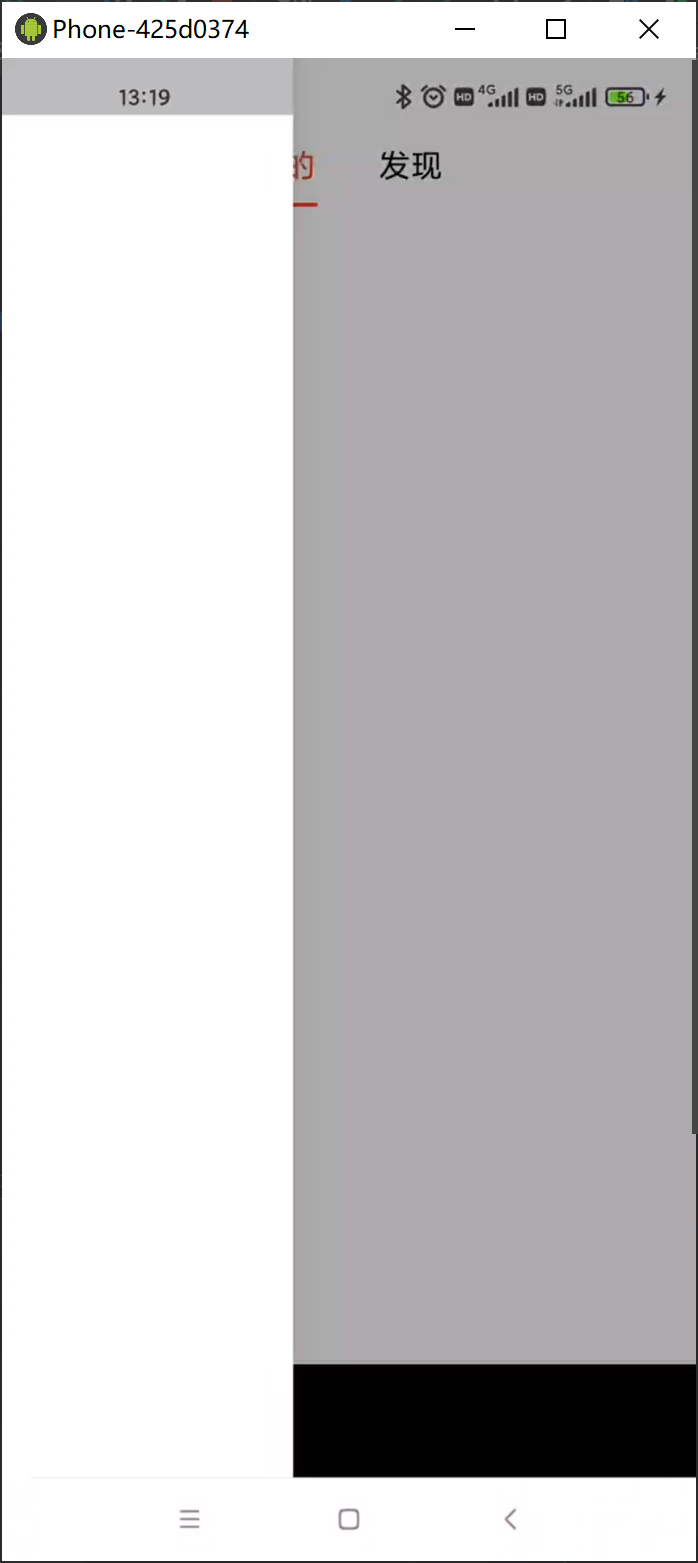
在刘家成学弟的帮助下,在这个 stactoverflow 里找到教程:https://stackoverflow.com/q/53889569
<com.google.android.material.navigation.NavigationView
    android:id="@+id/navigationView"
    android:layout_width="300dp"
    android:layout_height="match_parent"
    android:layout_gravity="start"
    app:insetForeground="@android:color/transparent">
    <!--把这个app:insetForeground属性改成透明就可以了-->

</com.google.android.material.navigation.NavigationView>
这里给出最终代码:
<FrameLayout xmlns:android="http://schemas.android.com/apk/res/android"
    xmlns:app="http://schemas.android.com/apk/res-auto"
    android:layout_width="match_parent"
    android:layout_height="match_parent">

    <androidx.drawerlayout.widget.DrawerLayout
        android:id="@+id/dl"
        android:layout_width="match_parent"
        android:layout_height="match_parent"
        android:fitsSystemWindows="true">
        <!--该fitsSystemWindows属性用于偏移状态栏和导航栏高度-->
        <!--fitsSystemWindows给DrawerLayout设置后有两个坑:
        1、状态栏会有一个颜色,只能使用方法setStatusBarBackgroundColor修改
        2、NavigationView会有一个蒙层,给NavigationView加个insetForeground属性-->

        <androidx.coordinatorlayout.widget.CoordinatorLayout
            android:layout_width="match_parent"
            android:layout_height="match_parent">

            <androidx.appcompat.widget.Toolbar
                android:layout_width="match_parent"
                android:layout_height="?actionBarSize">

                <com.google.android.material.tabs.TabLayout
                    android:layout_width="wrap_content"
                    android:layout_height="wrap_content"
                    android:layout_gravity="center"
                    app:tabIndicatorColor="@color/colorAppThemeColor"
                    app:tabIndicatorFullWidth="false"
                    app:tabIndicatorGravity="bottom"
                    app:tabMode="auto"
                    app:tabPaddingEnd="2dp"
                    app:tabPaddingStart="0dp"
                    app:tabRippleColor="@color/colorTransparency"
                    app:tabSelectedTextColor="@color/colorAppThemeColor"
                    app:tabTextAppearance="@style/TextAppearance.AppCompat.Medium"
                    app:tabTextColor="@color/colorTextForeground">

                    <com.google.android.material.tabs.TabItem
                        android:layout_width="wrap_content"
                        android:layout_height="wrap_content"
                        android:text="@string/my" />

                    <com.google.android.material.tabs.TabItem
                        android:layout_width="wrap_content"
                        android:layout_height="wrap_content"
                        android:text="@string/square" />

                </com.google.android.material.tabs.TabLayout>
            </androidx.appcompat.widget.Toolbar>

        </androidx.coordinatorlayout.widget.CoordinatorLayout>

        <com.google.android.material.navigation.NavigationView
            android:id="@+id/navigationView"
            android:layout_width="300dp"
            android:layout_height="match_parent"
            android:layout_gravity="start"
            app:insetForeground="@android:color/transparent">

        </com.google.android.material.navigation.NavigationView>

    </androidx.drawerlayout.widget.DrawerLayout>
</FrameLayout>
如果你足够细致的话,可以发现每次应用在开启时都会显示状态栏颜色,然后突然消失,比较影响体验,这个问题只需要在 theme 中设置就可以了
<style name="AppTheme" parent="Theme.MaterialComponents.Light.NoActionBar">
    <!--把主题中的状态栏属性改成透明即可,原理就是最上面讲的 View 的构造器-->
    <item name="android:statusBarColor" tools:targetApi="l">@android:color/transparent</item>
</style>


动画这东西建议看《Android自定义控件开发入门与实战》和下面这网址,我这里就不进行讲解了
https://qijian.blog.csdn.net/article/details/50995268
本节课主要讲元素共享动画
因为时间关系写不了了(这课件确实把我写累了),这里给出一些网址:
https://juejin.cn/post/6844903727015395336
这个主要写了 activity 之间的元素共享,例子较全
由于原项目的版本很旧,我这里把它移到项目里了

